I. Polecenie ipconfig
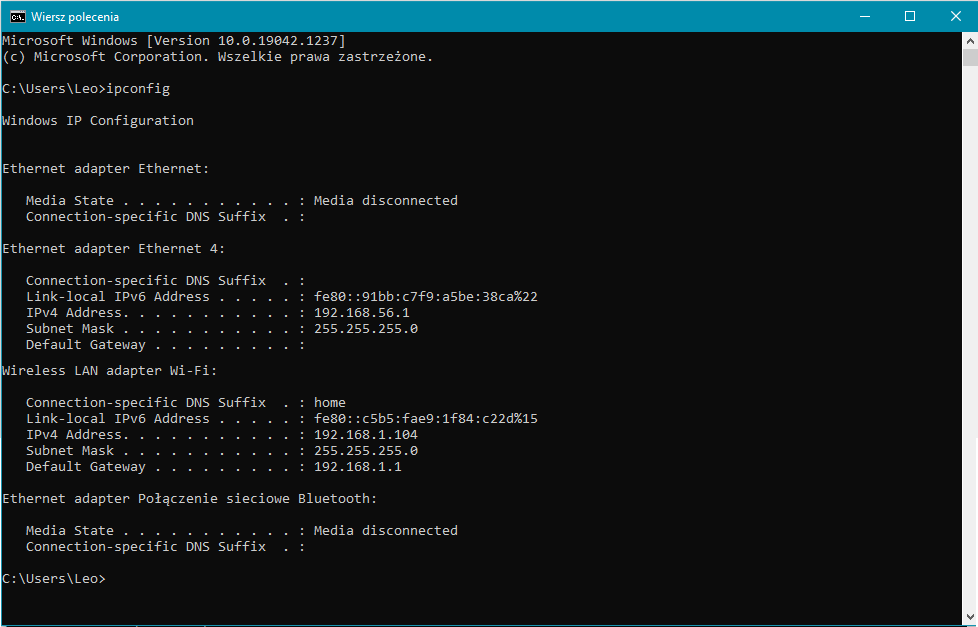
ipconfig - bez parametrów wyświetla nam informacje podstawowe dotyczące konfiguracji interfejsów sieciowych (adres IP, brama, maska itp.)
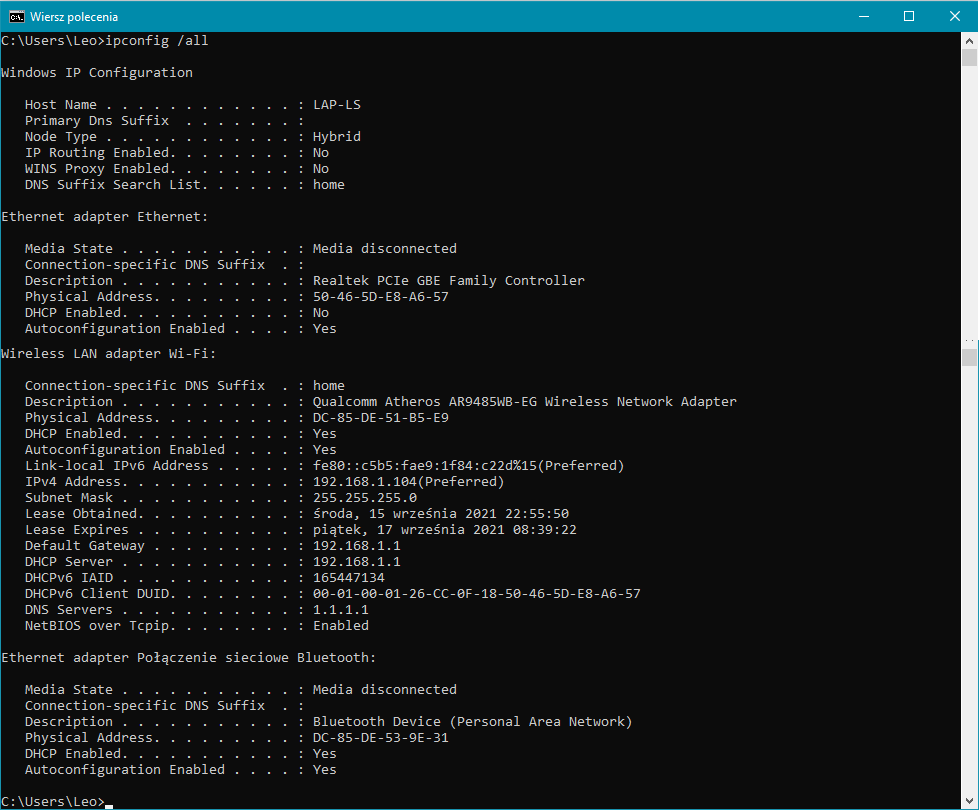
ipconfig /all - wyświetla szczegółowe informacje dotyczące konfiguracji interfejsów sieciowych (adres IP, brama, maska, adresy serwerów DHCP i DNS, adres MAC itp.)
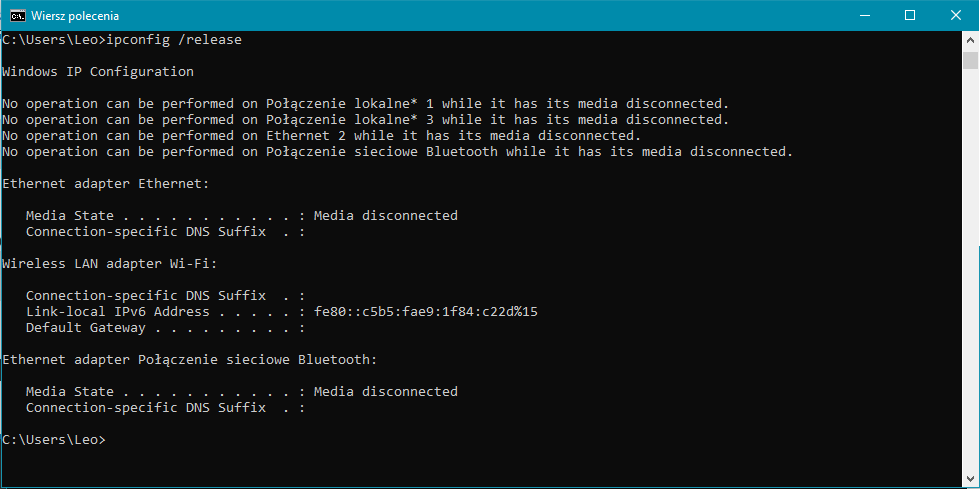
ipconfig /release - czyści adres IP karty sieciowej
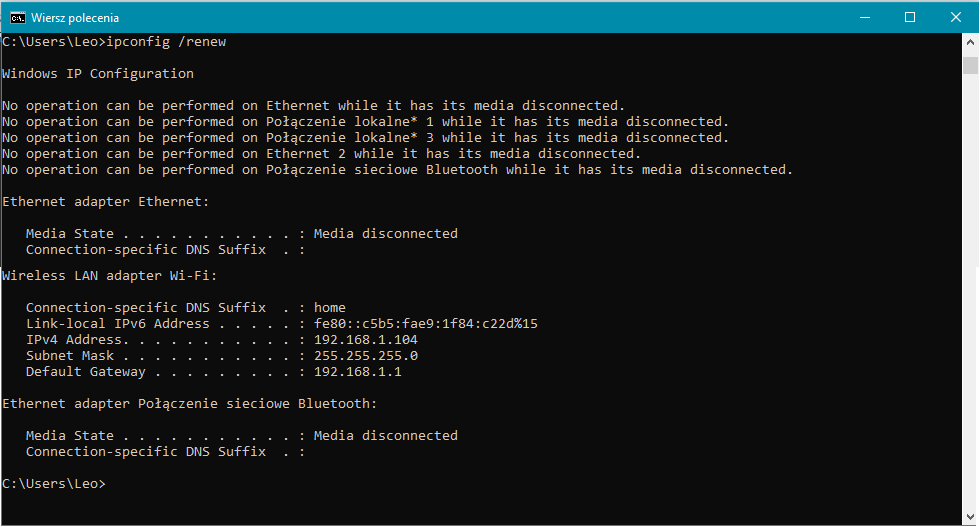
ipconfig /renew - odnawia (pobiera z serwera DHCP) adres IP karty sieciowej
II. Polecenie ping
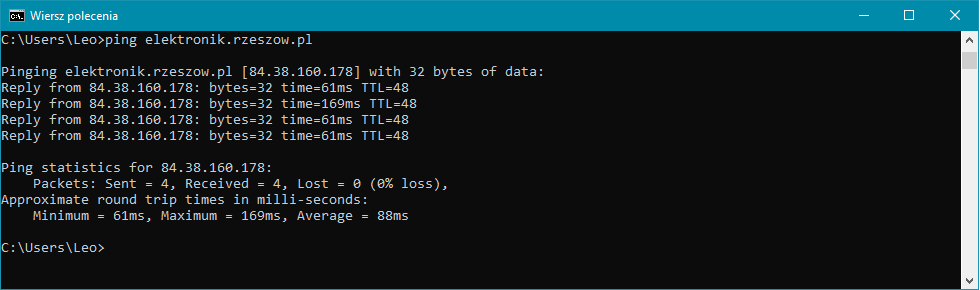
ping - sprawdza połączenie na poziomie protokołu IP i wyświetla informacje o tym, czy miejsce docelowe odpowiada i po jakim czasie została odebrana odpowiedź.
ping www.elektronik.rzeszow.pl - wysyła żądanie do "naszego" adresu (domyślnie - 4)
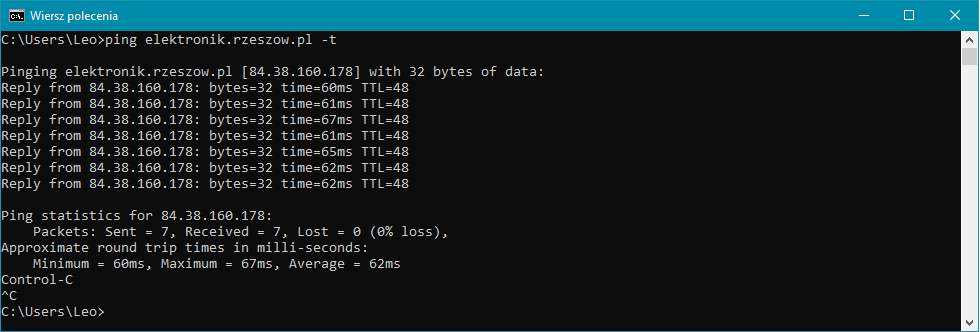
ping www.elektronik.rzeszow.pl -t - wysyła zapytanie bez limitu żądań - kombinacja klawiszów Ctrl+C spowoduje przerwanie działania)
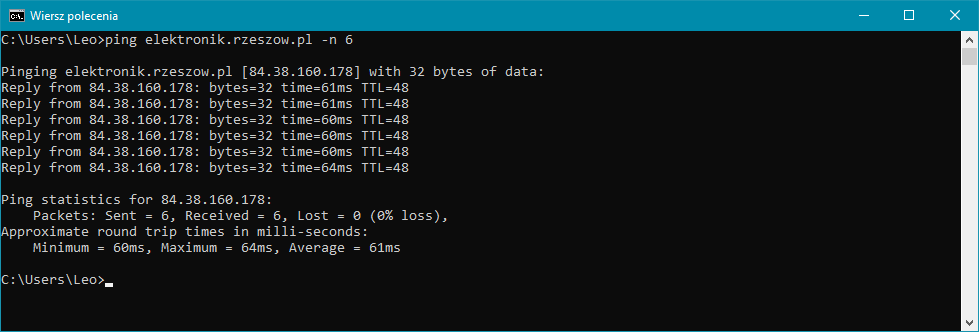
ping www.elektronik.rzeszow.pl -n 6 - określa limit 6 żądań
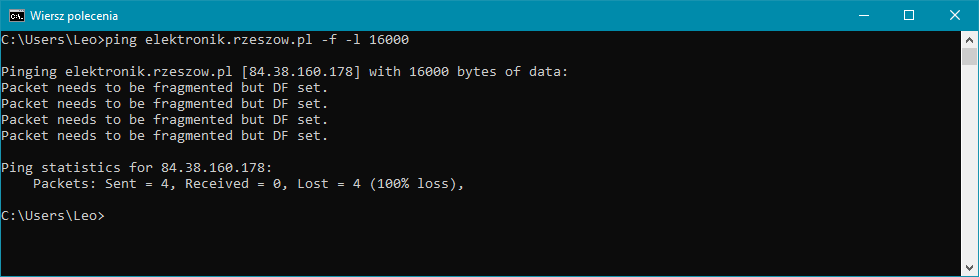
ping www.elektronik.rzeszow.pl -f -l 16000 - wysyła zapytanie sprawdzające czy pakiet o wielkości 16000 bajtów może być przesłany bez fragmentacji
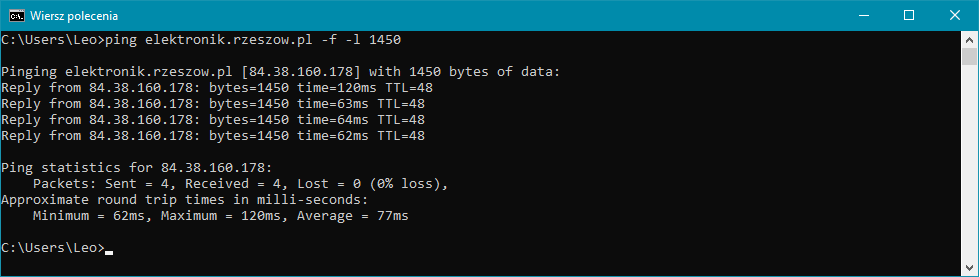
ping www.elektronik.rzeszow.pl -f -l 1450 - wysyła zapytanie dla pakietu 1450 bajtów
III. Polecenie tracert
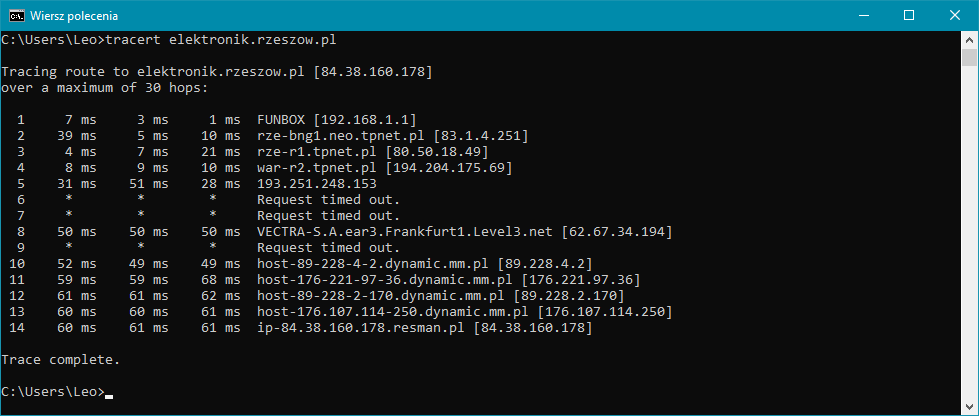
tracert - to narzędzie diagnostyczne, które ustala trasę (listę routerów) do lokalizacji docelowej.
tracert www.elektronik.rzeszow.pl
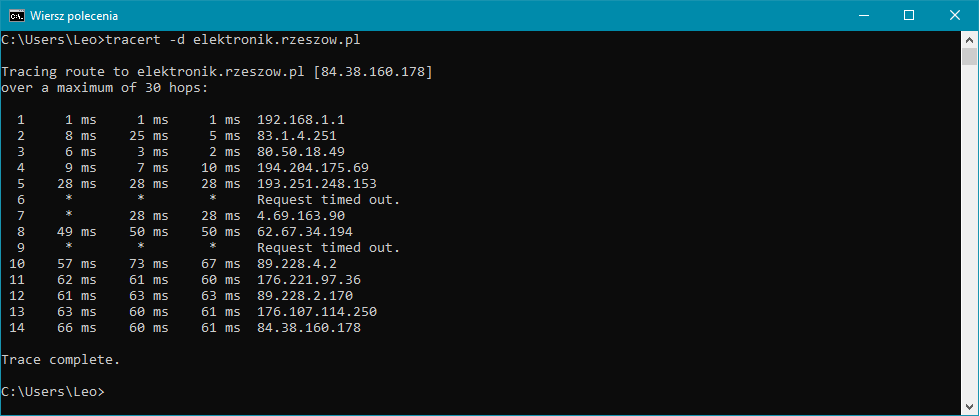
tracert -d www.elektronik.rzeszow.pl - nie wyświetla nazw routerów
IV. Polecenie pathping
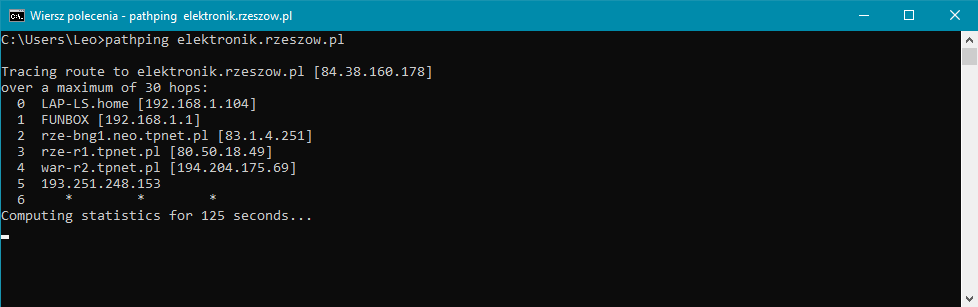
pathping - to narzędzie, które śledzi trasę pakietu do punktu docelowego i wyświetla informacje o utraconych pakietach dla każdego routera (serwera).
pathping www.elektronik.rzeszow.pl
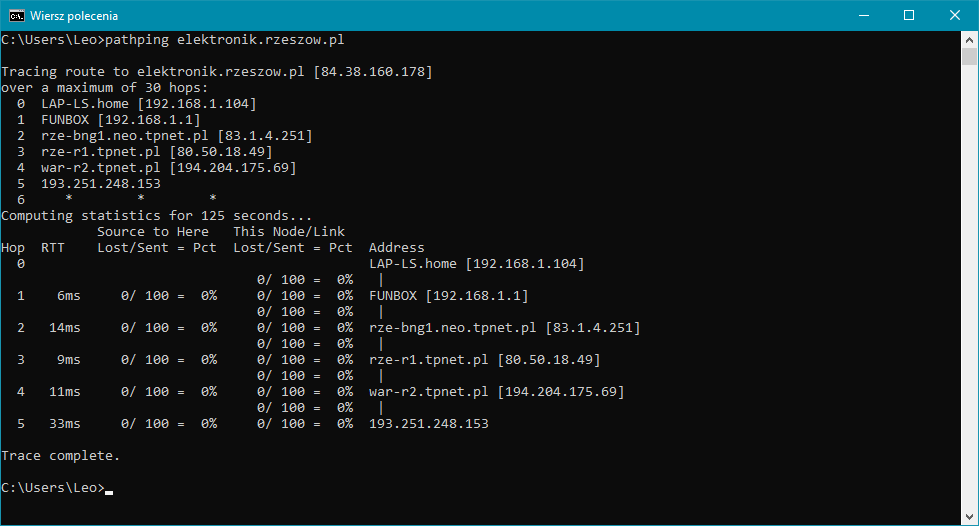
oczekiwanie na odpowiedź może potrwać kilka minut
V. Polecenie netstat
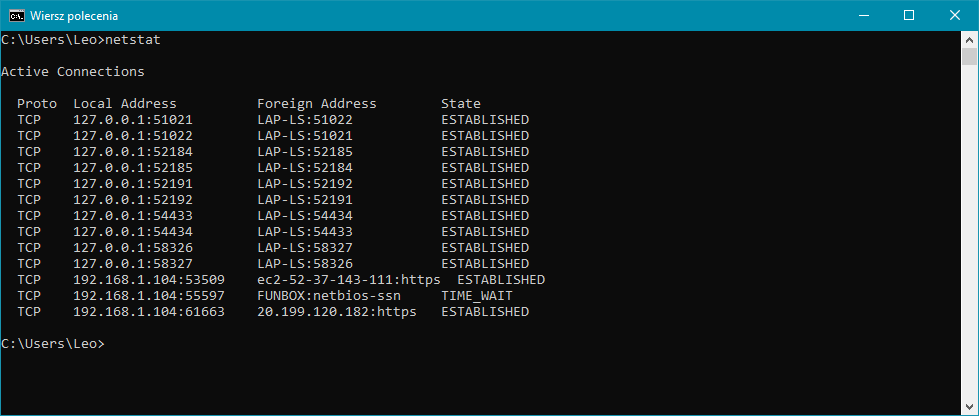
netstat - to narzędzie, do analizy połączeń sieciowych.
netstat - bez parametrów, wyświetla aktywne połączenia protokołu TCP
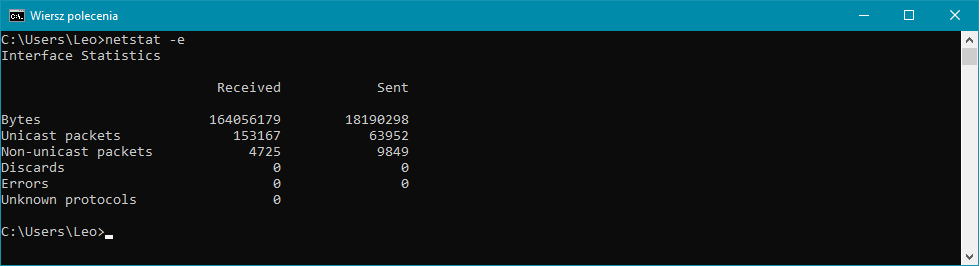
netstat -e - wyświetla statystyki naszego interfejsu
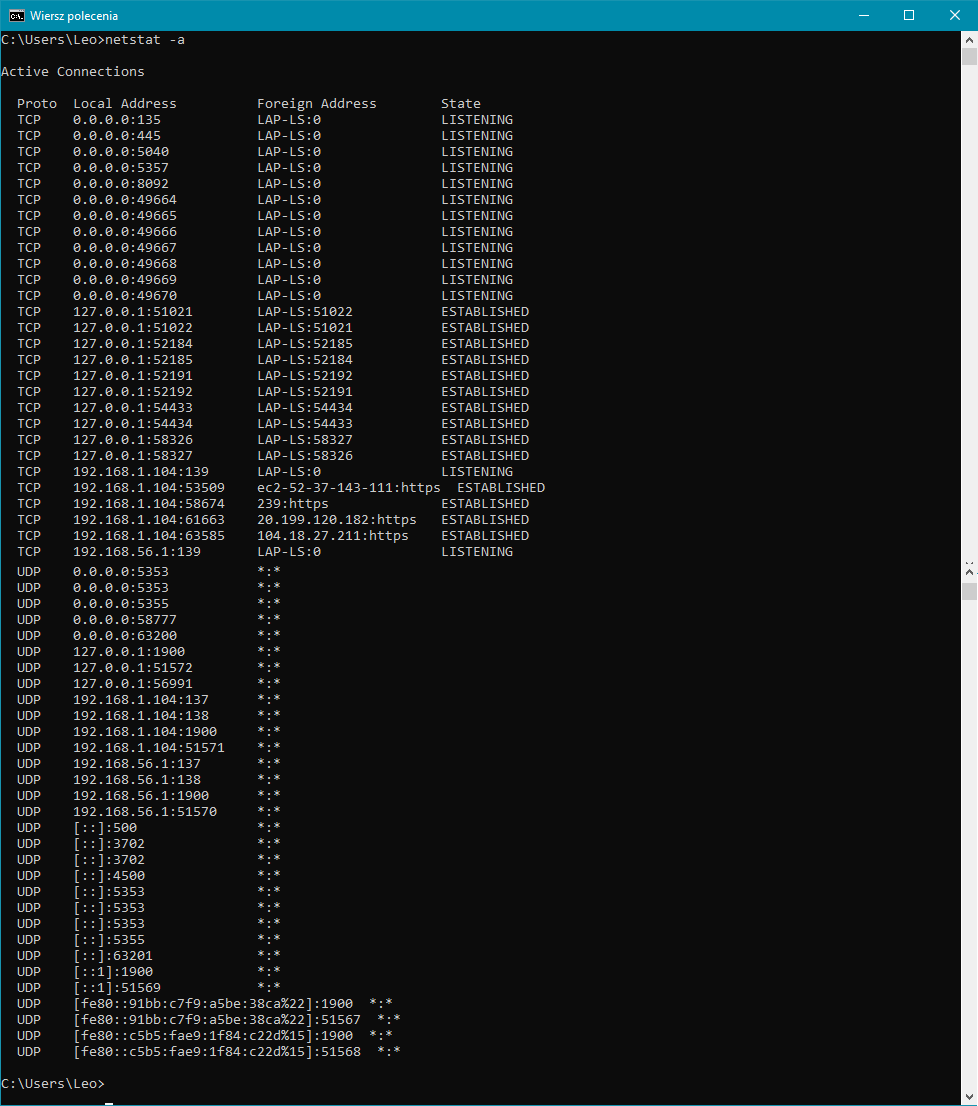
netstat -a - wyświetla wszystkie aktywne połączenia protokołu TCP oraz porty protokołu TCP i UDP, na których komputer nasłuchuje
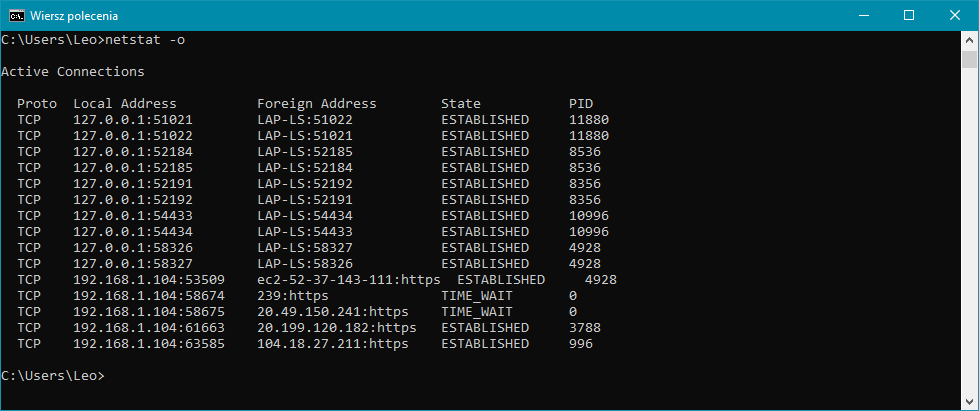
netstat -o - wyświetla aktywne połączenia protokołu TCP i dołącza identyfikatory procesów (PID) poszczególnych połączeń
VII. Polecenie net user
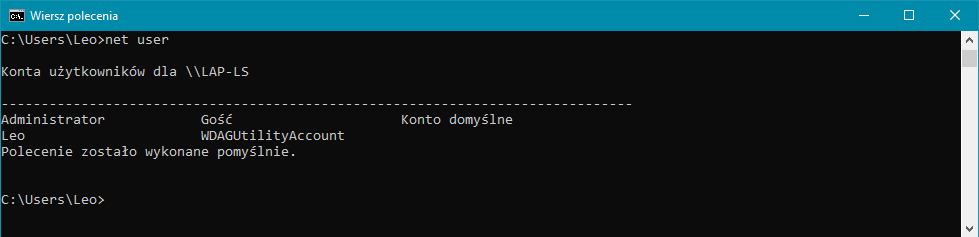
net user - polecenie to służy do tworzenia, modyfikacji oraz wyświetlania informacji o kontach użytkowników w systemie.
net user - bez parametrów wyświetla nam listę kont użytkowników w naszym komputerze
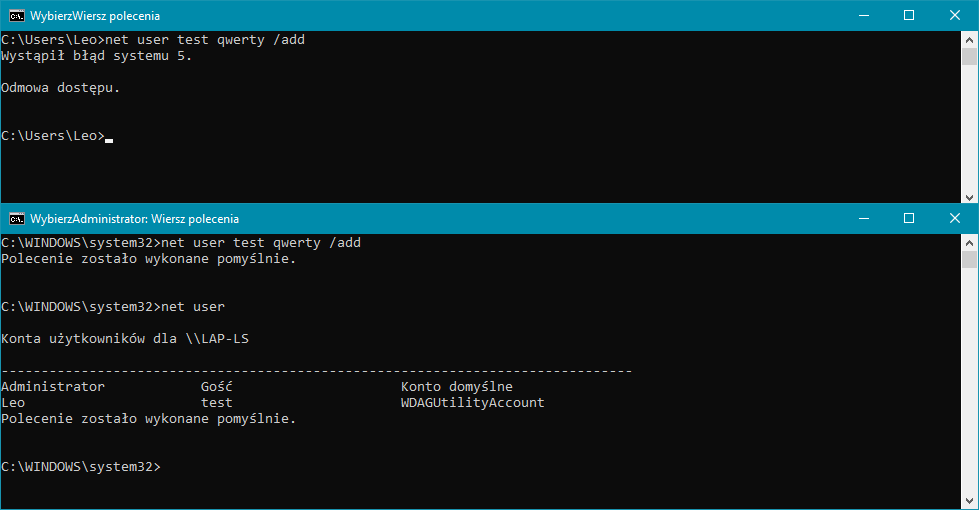
net user test qwerty /add - tworzymy konto test z hasłem qwerty. Po pierwszym poleceniu mamy błąd, więc musimy uruchomić wiersz poleceń z uprawnieniami administratora
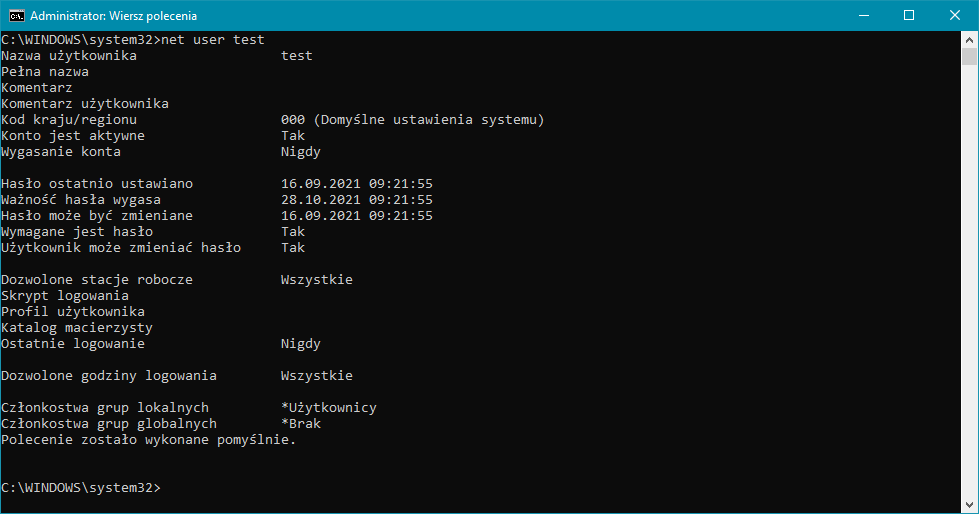
net user test - sprawdzamy szczegółowe informacje o użytkowniku test
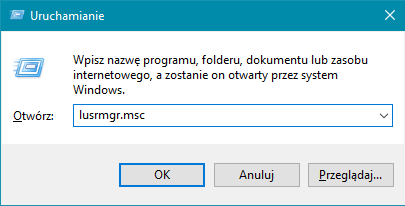
lusrmgr.msc - możemy też sprawdzić graficznie czy to konto zostało utworzone uruchamiając odpowiednią przystawkę za pomocą polecenia lusrmgr.msc. Wciskamy kombinację klawiszy Win+R, a potem wpisujemy nasze polecenie
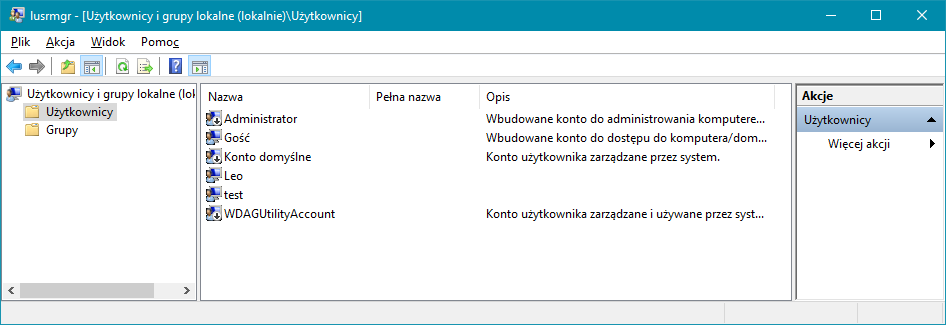
powinniśmy uzyskać poniższy efekt

net user test zaq1@WSX - ustawiamy (zmieniamy) nowe hasło dla konta użytkownika test
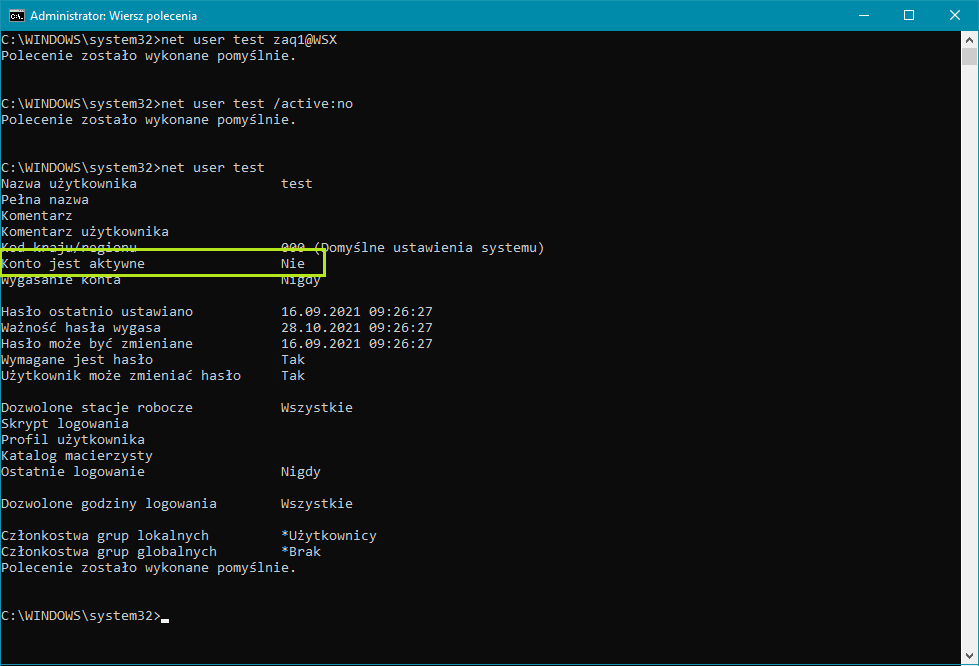
net user test /active:no - wyłączamy konto test
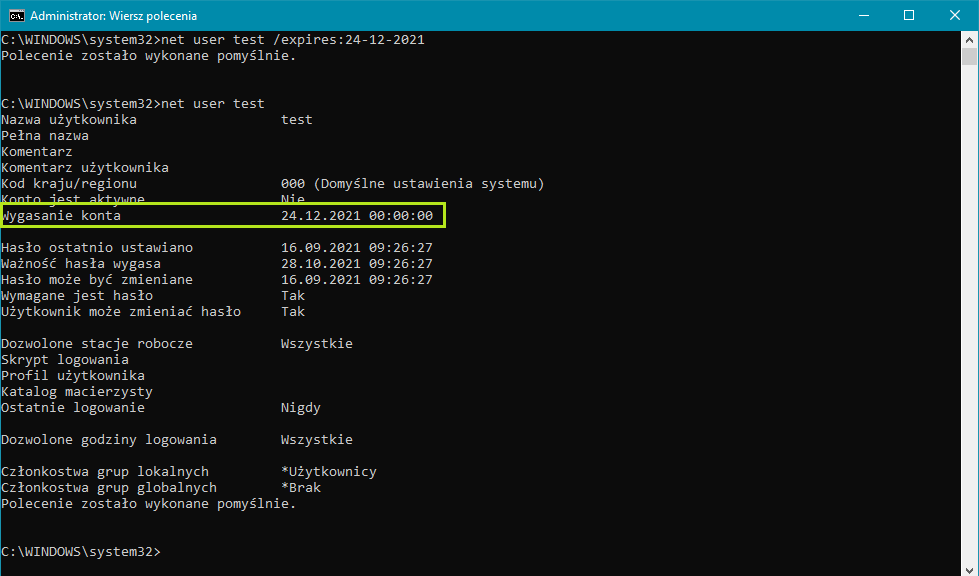
net user test /expires:24-12-2021 - ustawiamy datę wygaśnięcia konta test
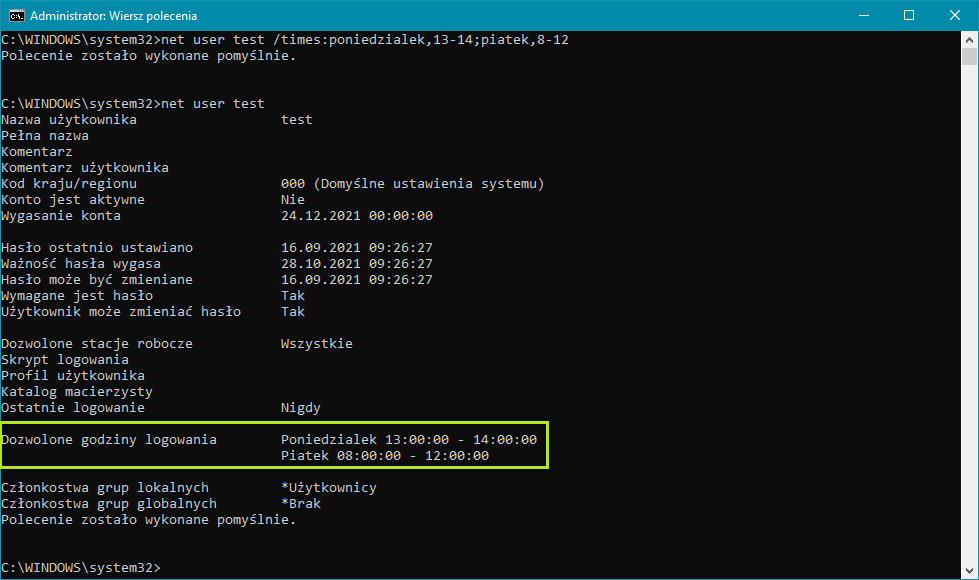
net user test /times:pn,13:00-14:00;pt,8:00-12:00 - ustawiamy dni i godziny logowania dla konta test
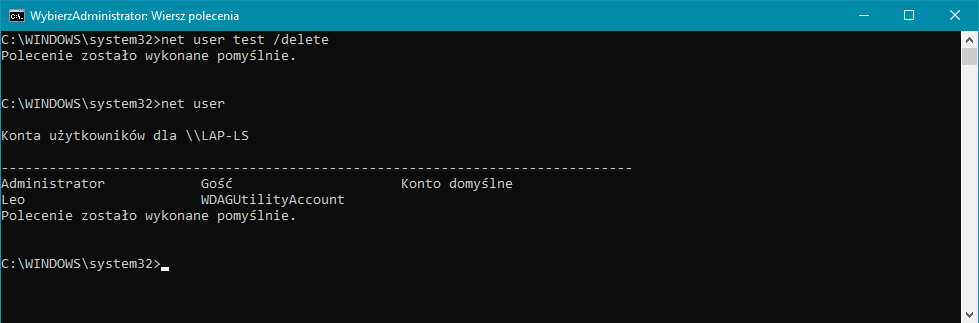
net user test /delete - usuwamy konto test
VIII. Polecenie net localgroup
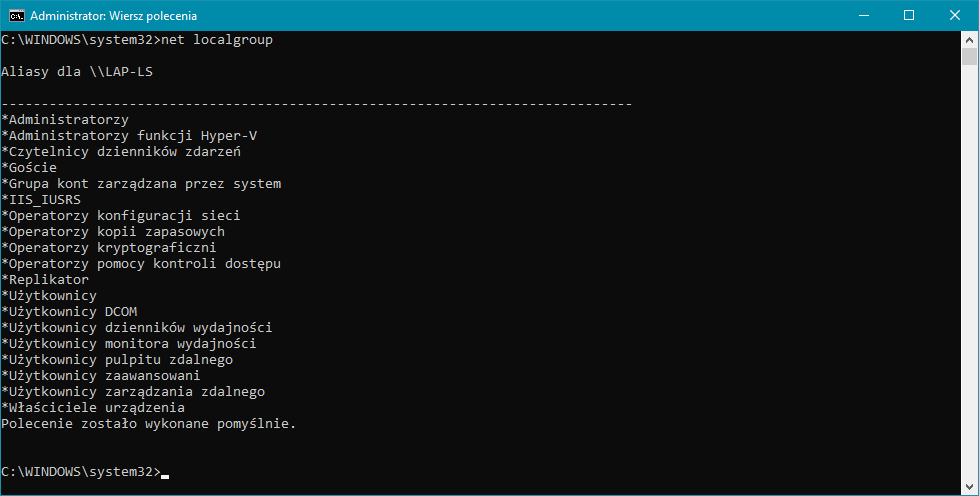
net localgroup - polecenie to służy do tworzenia, modyfikacji grup lokalnych w systemie Windows.
net localgroup - wyświetla nam listę grup lokalnych w naszym systemie
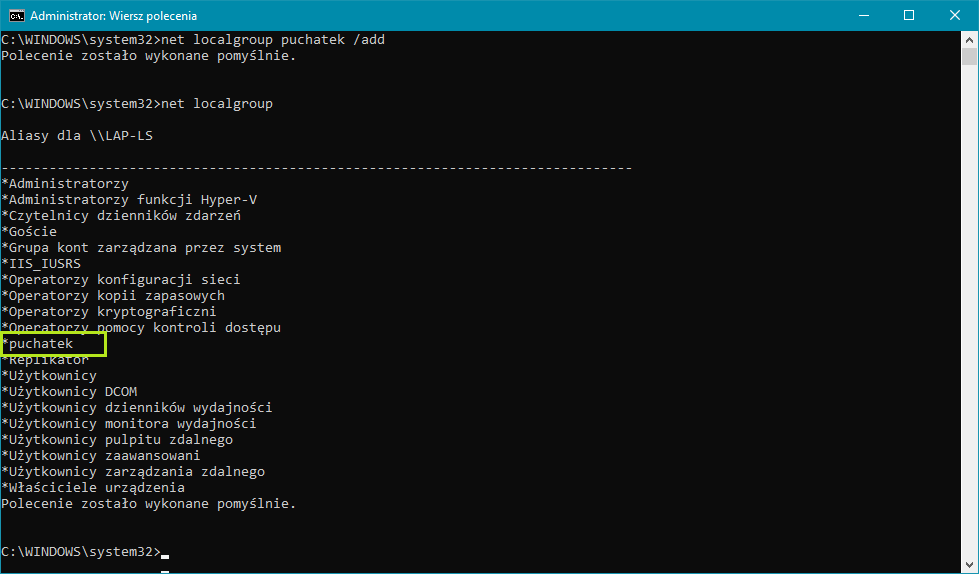
net localgroup puchatek /add - tworzymy grupę puchatek
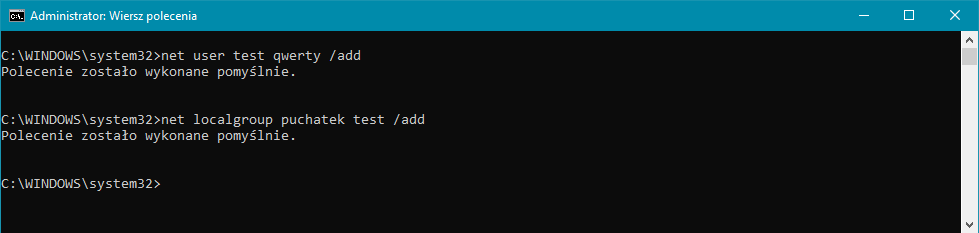
net localgroup puchatek test /add - dodajemy do grupy puchatek użytkownika test (jeszcze raz go utworzymy)
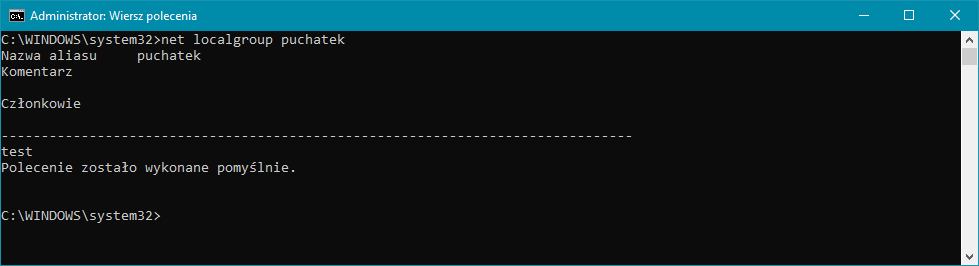
net localgroup puchatek - i widzimy, że grupa puchatek ma nowego członka
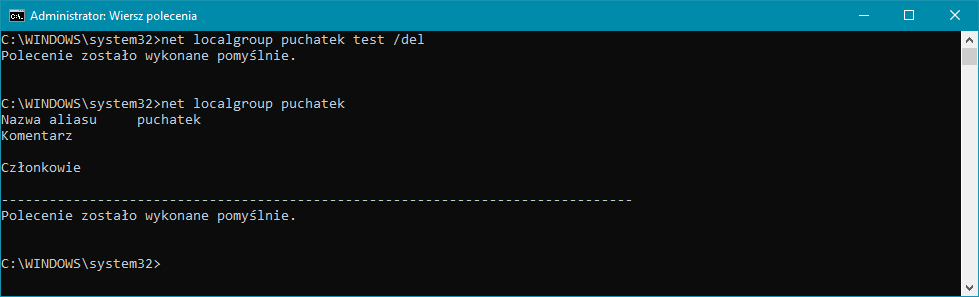
net localgroup puchatek test /del - usuwamy z grupy puchatek użytkownika test
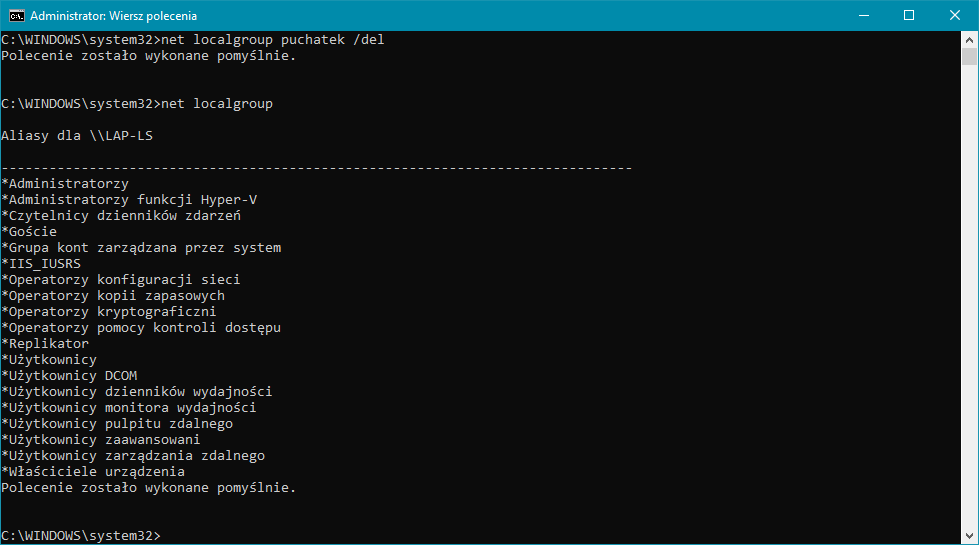
net localgroup puchatek /del - usuwamy grupę puchatek
IX. Polecenie net view
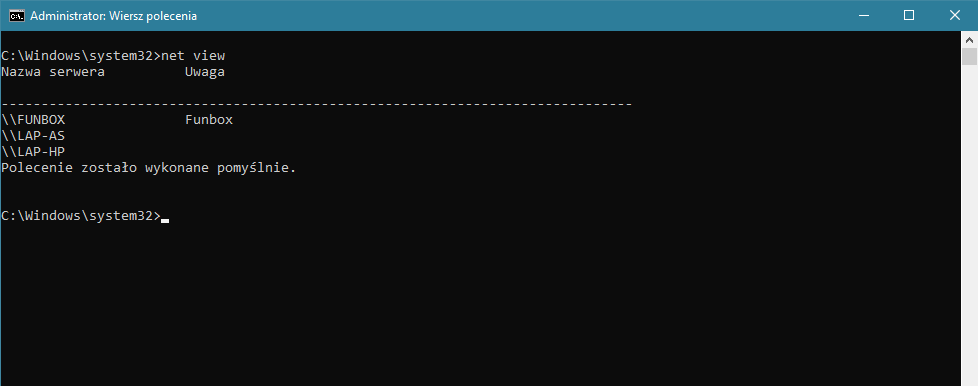
net view - ogólnie polecenie to służy do wyświetlania listy zasobów i drukarek
udostępnianych w sieci przez określony komputer.
net view - wyświetla nam listę komputerów w sieci, które coś udostępniają
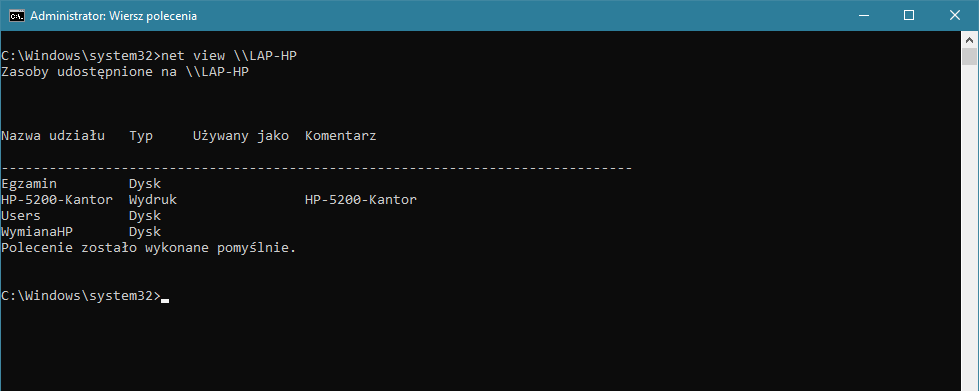
net view \\nazwa_komputera - wyświetla zasoby udostępnione przez określony komputer
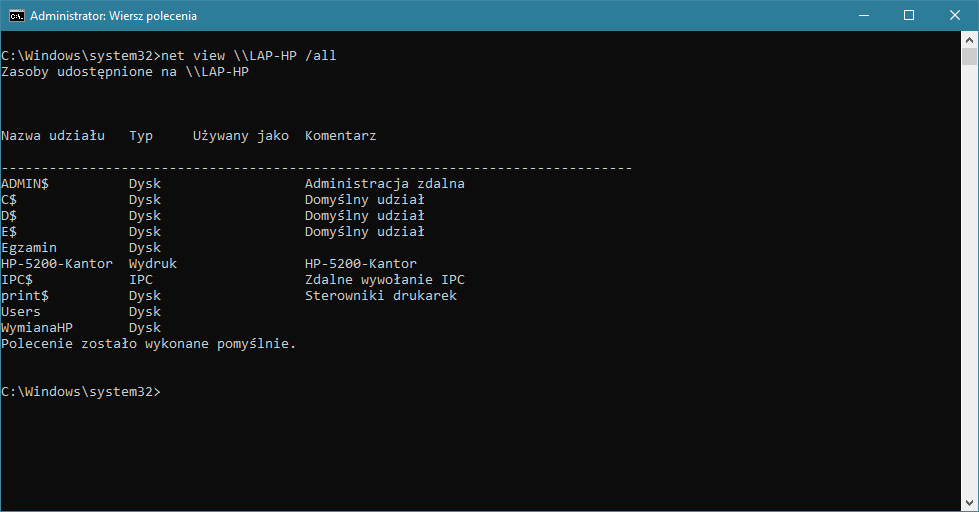
net view \\nazwa_komputera /all - wyświetla zasoby udostępnione przez określony komputer, nawet te ukryte
X. Polecenie net share
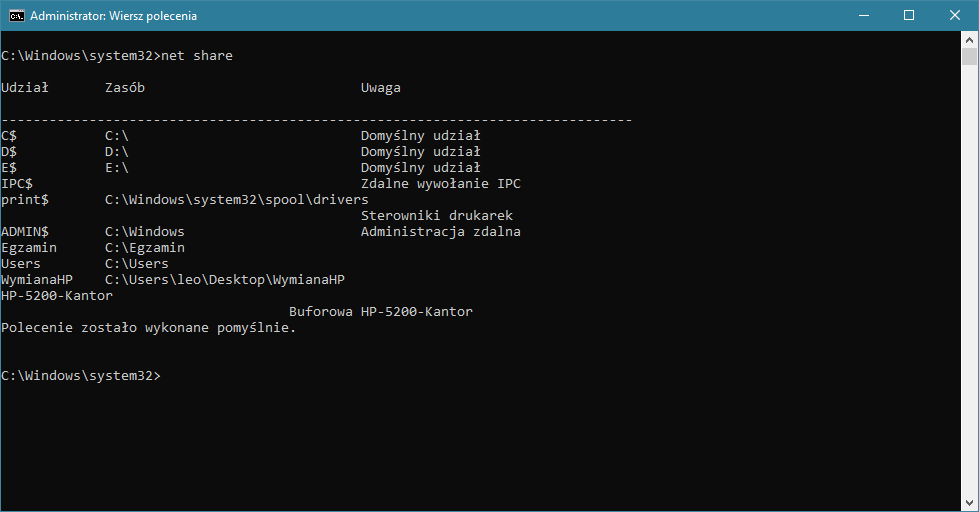
net share - polecenie to służy do udostępniania zasobów w sieci, łącznie z
nadawaniem pewnych właściwości tym zasobom
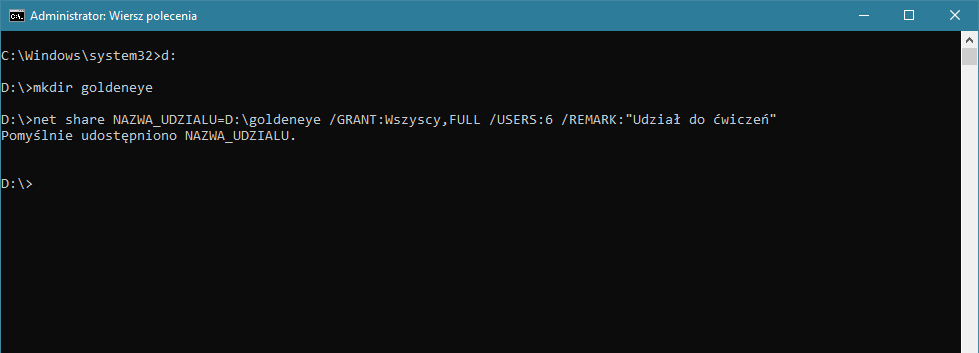
net share net share NAZWA_UDZIALU=dysk:ścieżka /GRANT:użytkownik(grupa), uprawnienia /USERS:liczba_użytkowników_korzystających_równocześnie_z_zasobu /REMARK:"jakiś tekst" - wyświetla zasoby udostępnione przez określony komputer net share NAZWA_UDZIALU=D:\goldeneye /GRANT:Wszyscy /USERS:6 /REMARK:"Udział do ćwiczeń" - po utworzeniu folderu "goldeneye", nadajemy grupie "Wszyscy" pełny dostęp, równoczesny dostęp dla 6 użytkowników, z opisem "Udział do ćwiczeń"
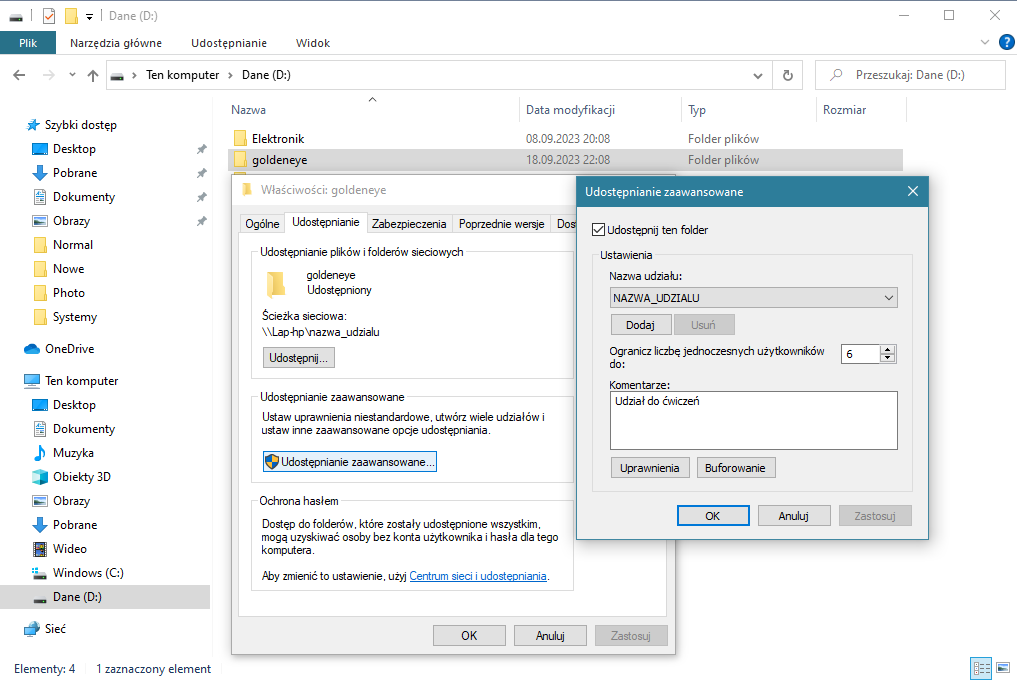
net view \\nazwa_komputera /all - wyświetla zasoby udostępnione przez określony komputer, nawet te ukryte
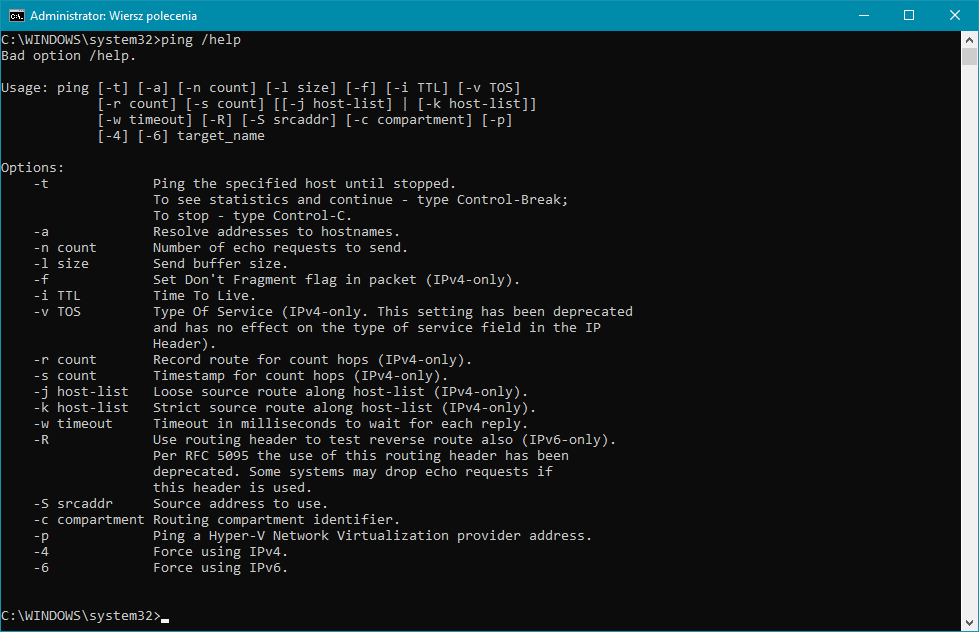
Oczywiście w tej instrukcji podane są tylko przykładowe parametry działające z poszczególnymi poleceniami. Aby uzyskać więcej informacji na temat stosowanych poleceń wystarczy skorzystać z pomocy wpisując np.: ping /help.
ping /help - korzystamy z pomocy do plecenia ping
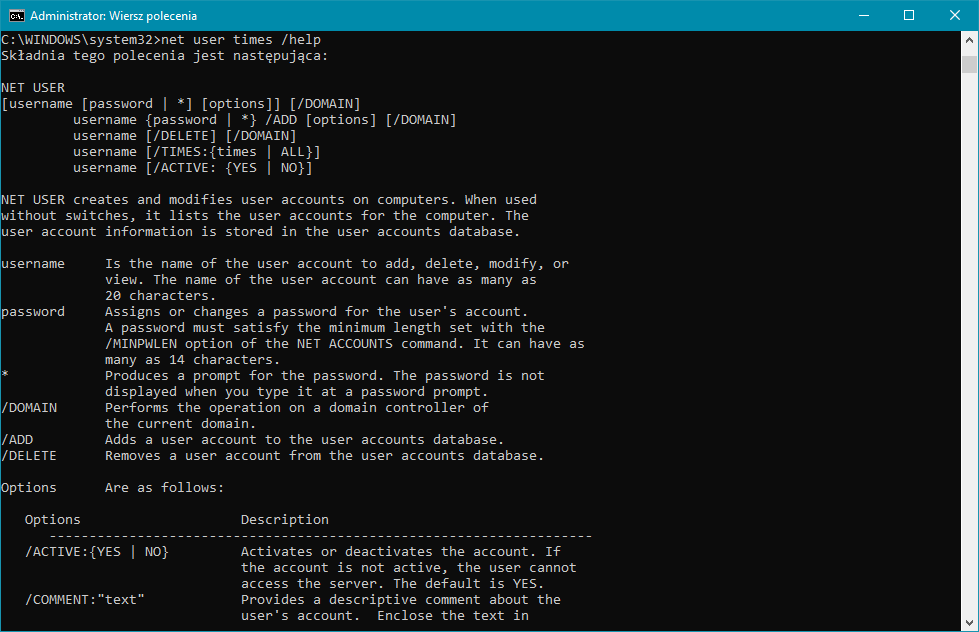
Natomiast jeśli chcemy uzyskać więcej informacji na temat stosowanych poleceń wraz z ich parametrem wystarczy wpisać np.: net user times /help